Erste Schritte
Zuerst benötigen wir ein Benutzerkonto bei Coinfinity. Die folgenden Schritte kannst du dazu wahlweise über die Webseite von Coinfinity oder über die Coinfinity-App auf deinem Smartphone oder Tablet durchführen.
Android-Nutzer finden die App hier.
iOS-Nutzer klicken bitte hier.
Nach Download und Installation der App erscheinen ein paar Tipps und Hinweise. Wir empfehlen diese aufmerksam zu lesen:
Schritt 1: Konto anlegen
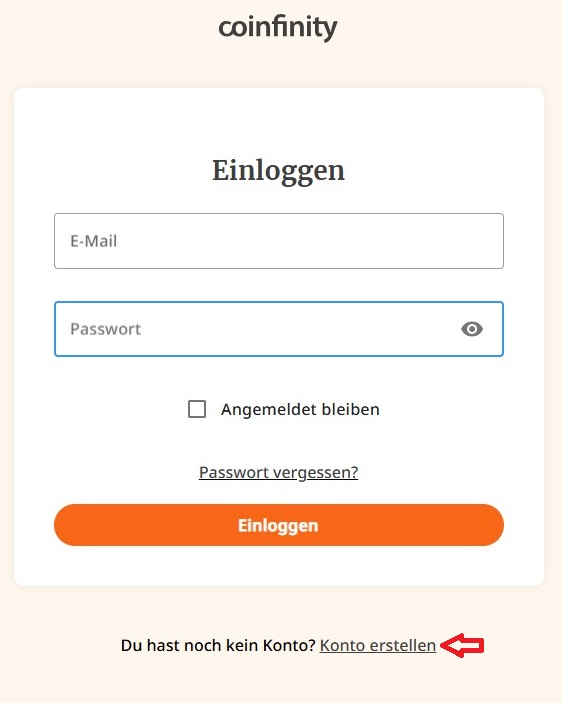
Rufe die Webseite von Coinfinity auf und wähle „Registrieren“. In der App findest du unten den Reiter „Konto erstellen“.
Anschließend gibst du deine E-Mail Adresse ein und legst ein sicheres Passwort fest.
Achte dabei auf:
– Ein langes Passwort
– Keine Wiederverwendung alter Passwörter
– ggf. Nutzung eines Passwort Managers
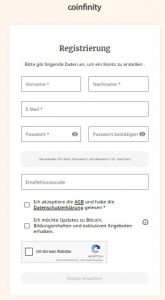
Der erste Schritt während der Registrierung ist die Eingabe deiner persönlichen Daten.
Vorname, Nachname, E-Mail und Passwort sind verpflichtende Angaben.
Achte bei deinem Passwort auf:
– Länge des Passworts
– Keine Wiederverwendung alter Passwörter
– ggf. Nutzung eines Passwort Managers
Zusätzlich kann noch ein Empfehlungscode angegeben werden.
Hier würden wir uns freuen, wenn ihr den Code „BitUcation“ verwendet.
Hiermit unterstützt ihr unsere Arbeit und spart zusätzlich 21 Prozent der Gebühren in den ersten sechs Monaten.
Schritt 2: E Mail bestätigen
Nach der Registrierung erhältst du eine Bestätigungsmail.
Öffne diese und bestätige deine E-Mail Adresse.
Erst danach kannst du dich vollständig einloggen.
Schritt 3: Persönliche Daten erfassen
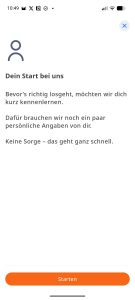
Coinfinity ist ein regulierter Anbieter. Deshalb müssen bestimmte Informationen im Rahmen der gesetzlichen Vorgaben erfasst werden.
Tippe auf „Starten“ und beginne mit der Einrichtung deines Kontos.

2. Nutzung festlegen
Wähle aus, ob du den Service als Privatperson oder Unternehmen nutzen möchtest.
3. Persönliche Daten eingeben
Ergänze folgende Angaben:
-
Vor- und Nachname
-
Geburtsdatum
-
Geburtsort
-
Staatsangehörigkeit
Diese Daten sind gesetzlich vorgeschrieben.
4. Adresse angeben
Trage deine vollständige Wohnadresse ein:
Straße, Hausnummer, Postleitzahl, Ort und Land.
6. Berufliche Angaben
Gib deine Branche an – sowohl unselbstständig als auch selbstständig, falls zutreffend.
7. Einkommensangabe
Wähle dein ungefähres jährliches Nettoeinkommen aus einer vorgegebenen Kategorie.
8. Geplante Nutzung von Bitcoin
Mehrfachauswahl möglich:
-
Wertspeicher
-
Trading
-
Zahlungsmittel
-
Sonstiges
5. PEP-Abfrage
Bestätige, ob du eine politisch exponierte Person (PEP) bist.
Dies ist eine regulatorische Pflichtabfrage.
9. Geplante Kaufaktivität
Gib an:
-
Wie viele Käufe du monatlich planst
-
Welches monatliche Kaufvolumen vorgesehen ist
-
Ob du Lightning nutzen möchtest
10. Herkunft der Mittel
Wähle aus, woher die Mittel für deine Bitcoin-Käufe stammen (z. B. Einkommen, Erbschaft, Verkauf von Vermögenswerten).
Falls du bereits Bitcoin besitzt, gib auch deren Herkunft an.
11. Geplante Verkäufe
Falls relevant, mache Angaben zu:
-
Anzahl der monatlichen Verkäufe
-
Erwartetes Verkaufsvolumen
12. Identitätsverifizierung
Zum Abschluss ist eine Verifizierung erforderlich.
Du kannst wählen zwischen:
-
Ausweis + Überweisung
Verifizierung über amtlichen Lichtbildausweis und Banküberweisung. -
Reisepass + NFC
Schnelle digitale Verifizierung mit NFC-fähigem Reisepass.
Erst nach erfolgreicher Verifizierung stehen dir alle Funktionen uneingeschränkt zur Verfügung.
Nach Bestätigung des Passcodes befindet man sich im Hauptmenü.
Zuerst ist die Anmeldung mit einer gültigen E-Mail-Adresse notwendig. Bei einmaliger bzw. kurzfristiger Nutzung könnte eine „Wegwerf-Adresse“ genutzt werden (z.B.: Müllmail).
Bei langfristiger Nutzung kann es sinnvoll sein eine E-Mail-Adresse zu nutzen, über die man zukünftig noch erreichbar ist.
Mit dem Button „Anmelden“ gelangt man zum nächsten Schritt.
Man trägt die gültige E-Mail-Adresse in das dafür vorgesehene Feld ein und tippt erneut auf „Anmelden„.
Es wird ein Bestätigungscode an die angegebene E-Mail-Adresse gesendet.
Man trägt diesen in die vorgesehenen Felder ein und tippt auf „Bestätigen„.
Es besteht auch die Möglichkeit die verwendete E-Mail zu verändern.
Das Konto ist nun eingerichtet und es kann eine neue Wallet erstellt werden.
In der Pocket-App können mehrere Wallets genutzt werden, wenn man beispielsweise unterschiedliche Sparpläne verwendet oder Beträge aus anderen Gründen innerhalb der App aufteilen möchte.
Um eine neue Wallet zu erstellen, tippt man auf das „+“ Symbol.